NordVPNの30日間返金保証を実際に使い、申請の翌日に返金を受けました。その手順と、契約前に知っておきたい注意点をまとめます。
※スクリーンショットは2025年8月、10月に取得しました。価格は2026年9月時点のものです。
※スクリーンショットはNordVPNサイト内のものです。
NordVPNのレビュー・無料トライアルの返金方法を7分の動画にまとめました!
こちらも併せてご覧ください。
NordVPNに無料トライアルはある?
NordVPNの無料トライアルは、Google Playストア版のアプリで、初めて利用する方に3日間だけ提供されています。
パソコンやiPhoneから申し込む場合、無料トライアルはありません。そのかわり、全プランに30日間の返金保証がついています。30日以内に返金を申請すれば全額が戻るため、実質無料で試せます。
筆者も、この返金保証を実際に使いました。次の章で、かかった日数と手順を紹介します。
30日間返金保証は「解約」だけでは返金されません
返金を受けるには、解約とは別に返金の申請が必要です。解約しただけでは費用は戻りません。
実際にかかった日数:申請から1日
筆者は2026年8月9日に1か月プラン(ベーシックプラン・2,519円/PayPal払い)を契約し、次の流れで返金を受けました。
- 9月1日:公式サイトのサポートページから、チャットで返金を申請
- チャット内で、返金の理由と、うまく動作しなかったサービスを選択
- 9月2日:PayPalに返金が反映
申請から入金まで1日でした。なお、返金が完了した後も9月5日まではVPNに接続できる状態が続き、9月5日に接続できなくなったことを確認しています。
返金の手順
2026年2月から、返金の手続きが簡単になりました。公式サイトによると、「サブスクリプションのキャンセル」画面にある「返金」ボタンから返金リクエストを送れます。
契約したその日のうちに自動更新をオフにして、解約期限をスマホのカレンダーに登録しておくと安心です。1か月プランなら、契約日の1か月後(筆者は8月9日に契約し、期限は9月8日)が期限になります。
NordVPNの速度の実測値や、動画配信サービスで実際に試した結果は、NordVPNのレビュー記事にまとめています。契約するかどうか迷っている方は、こちらも参考になさってください。
NordVPNの申し込み手順をスクショ付きで解説
NordVPNの申し込み手順を、スクリーンショットを用いて説明します。
登録完了までに7ステップあるので、確認しながら進めましょう。
- NordVPNサイトにアクセス
- 「NordVPN」を購入をクリック
- 「オンラインセキュリティパッケージを入手」からお好きなプランを選択
- アカウント作成がまだならメールアドレスでアカウントを作成する
- 支払方法を登録する
- 届いたメールにあるNordVPNのリンクをクリック
- メールに届く認証コードとパスワードを登録し完了
NordVPNサイトにアクセス
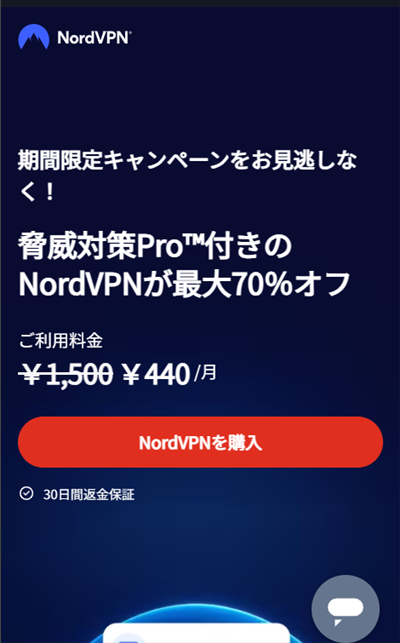
まずは、NordVPNの申し込みページにアクセスします。
「NordVPNを購入」をクリック
NordVPNサイト上にある赤いボタン「NordVPNを購入」をクリックして、プランの選択に進んでください。
「オンラインセキュリティパッケージを入手」からお好きなプランを選択
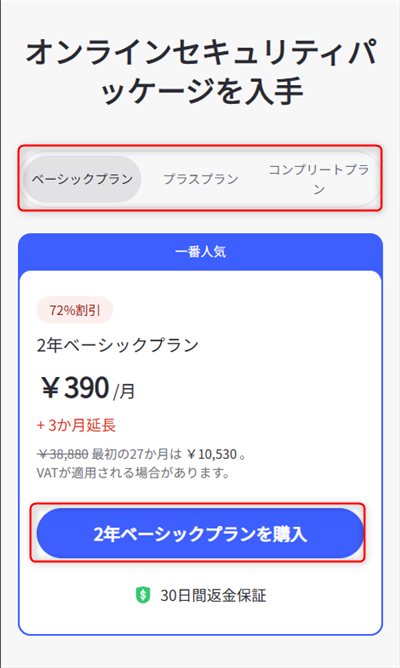
プランを選択します。画面上部の赤い枠の契約期間を選択すると、下に料金が出てくる仕組みです。
1か月プラン、1年プラン、2年プランから選べます。2年プランのほうが月額費用が抑えられます。
一番シンプルなベーシックプランで比較しましょう。
| 契約期間 | 1か月 | 1年プラン | 2年プラン |
| 月額費用(税込) | 2,508円 | 968円 | 638円 |
※料金は2026年9月23日時点のものです。キャンペーンや為替レートにより変動するため、最新の金額は公式サイトでご確認ください。
長期間契約が確実であれば1年、2年で月額費用を抑えたほうがいいですが、推し活などで海外のテレビ番組を見てみたいなどの目的であれば、ひとまず1か月契約してみて、様子を見てみるのはいかがでしょうか。
アカウント作成がまだならメールアドレスを入力しアカウントを作成する
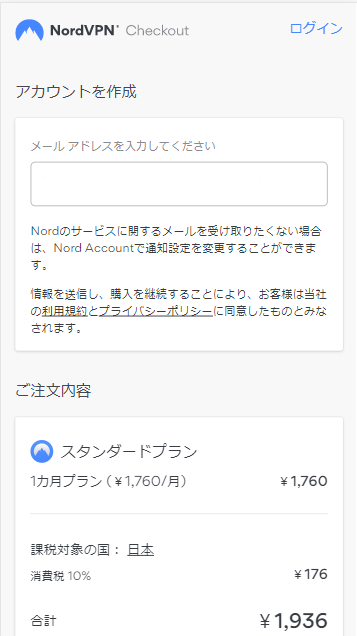
NordVPNのアカウントを作成していなかったら、メールアドレスを入力してアカウントを作成しましょう。
メールアドレス登録後、メールにあるリンク経由で契約を進めたり、認証コードが送られてくるので、NordVPNを利用する機器で見られるメールにした方が使いやすいです。
例えば、スマホでNordVPNを利用するのであれば、スマホで使っているメールアドレスがおすすめです。
支払方法を登録する
メールアドレスを入力したページの下に支払方法を選択するところがあります。
支払方法は以下から選択できます。
- クレジットカード・デビットカード
- PayPay
- PayPal
- Google Pay
- 暗号資産
届いたメールにあるNordVPNのリンクをクリック
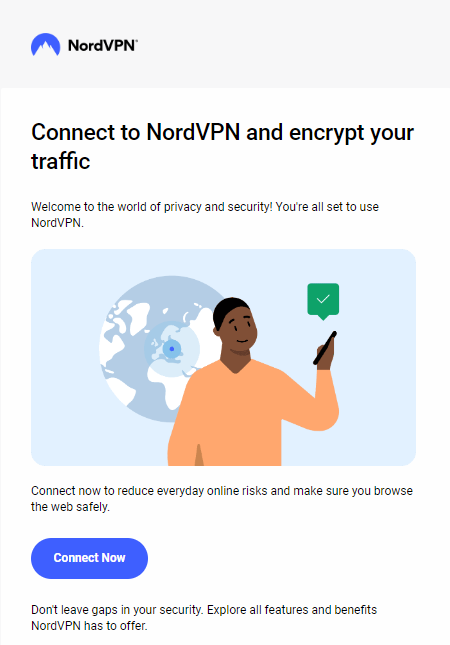
支払方法を設定すると、以下のメールが届きます。青いボタンの「Connect Now」をクリックしてサイトに戻ります。
メールに届く認証コードとパスワードを登録し完了
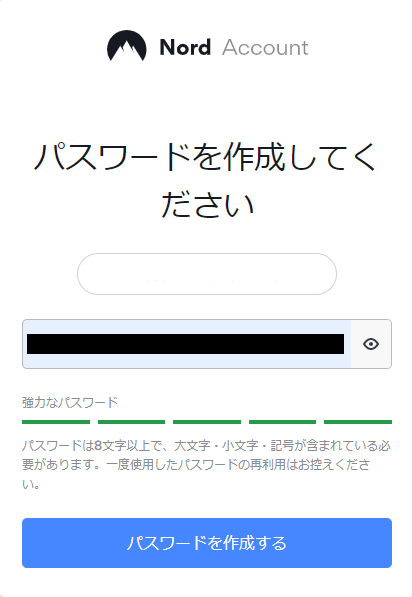
ログインパスワードを登録します。
パスワードを登録後、メールアドレス宛に届く2段階認証コードを入れるとログインができます。
NordVPN登録後の使い方をスクショ付きで解説
NordVPNの登録完了後、どのように滞在国外の動画などを見ればいいのでしょうか。
VPN接続方法をスクショ付きで解説します。
パソコンやスマートフォンからNordVPNにログインしてアプリをダウンロードする
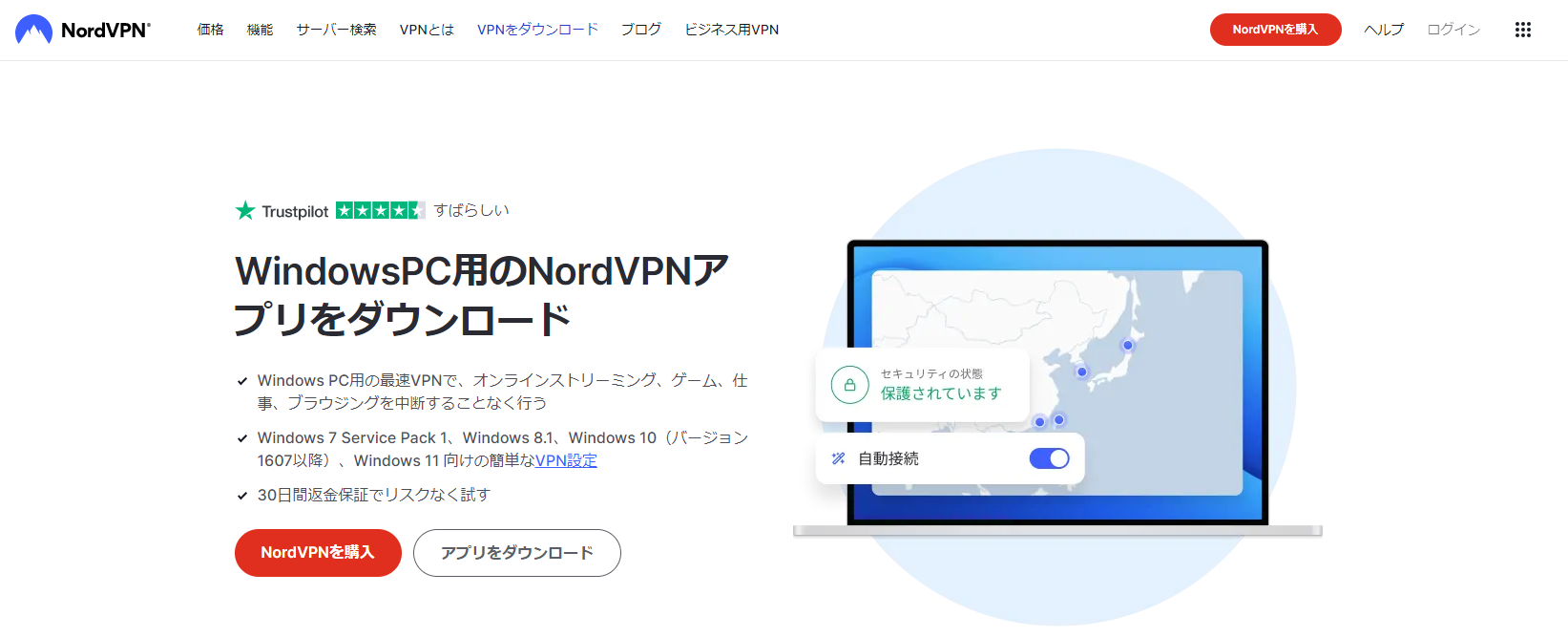
前章の最後でNordVPNにログイン後、VPN接続する機器でアプリをダウンロードして下さい。
例えば、スマホで動画を見るなら、スマホでNordVPNにログインしてアプリをダウンロードしてください。
パソコンでVPN接続するのであれば、パソコンでアプリをダウンロード・インストールしてください。
上記画面はパソコン(Windows)のアプリのダウンロード画面です。
パソコンの場合はアプリダウンロード後、インストールをしてください。
言語が全て英語で戸惑いますが、特に選択を変更することもなくインストールすることが可能です。
パソコンでインストールが完了したら、自動でパソコンが再起動しますので、そのままお待ちください。
ダウンロードしたアプリを立ち上げ再度ログインする
パソコンを再起動後、デスクトップにあるNordVPNのロゴ(青い空に白い山のロゴ)をクリックしてアプリを立ち上げてください。初回は再度ログインを求められるので、先ほど設定したパスワードでログインしてください。
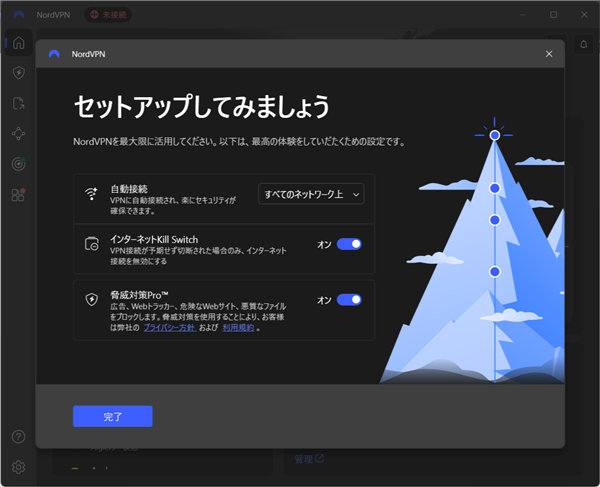
セットアップ画面に進んだら、「次へ」ボタンを押してください。
アクセスしたいサーバーを検索する
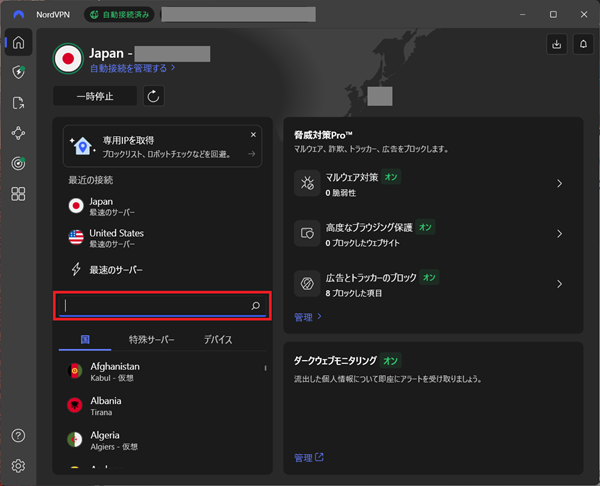
NordVPNのアプリのセットアップ完了後、サーバーの接続画面が出てきます。
自動で居住している国に接続されますが、希望のサーバーの国や地域があれば、上記画面の左下の検索画面で英語名で検索しましょう(日本ならJAPAN)。
接続したい国をクリックすれば、VPN接続は完了です。
NordVPNの基本情報
| 項目 | 内容 |
|---|---|
| 運営会社 | Nord Security(nordvpn S.A.) |
| 月額料金(ベーシックプラン) | 638円〜2,508円(2026年9月23日時点) |
| サーバー設置数 | 8,400台以上(公式サイトの表記:「世界167か国以上に計8,400台以上のサーバーを保有」/2026年9月23日確認) |
| 同時接続台数 | 10台 |
| 無料トライアル | Google Playストア版のみ3日間(初回のみ・広告ブロックは使用不可) |
| 返金保証 | 30日間(解約とは別に、返金の申請が必要) |
| 支払方法 | クレジットカード・デビットカード、PayPay、PayPal、Google Pay、暗号資産 |
| カスタマーサポート | ヘルプページ、よくある質問、チャット(日本語対応) |
| 公式サイト |
速度の実測値や、動画配信サービスごとの視聴可否は、NordVPNのレビュー記事でくわしく解説しています。
NordVPNのよくある質問
VPN接続が慣れていなかったり、初めて使うサービスだと不安に感じることも多いと思います。
本章では、NordVPNによくある質問をまとめましたので、申し込み検討の際の参考にしてください。
NordVPNは無料期間に解約できる?
解約は、いつでも可能です。
30日以内に解約し、返金申請をすれば支払った費用は返金されます。
アプリ経由では解約できないので、再度ブラウザからログインして解約手続きが必要です。
※アプリを削除したり、アプリからログアウトしただけでは解約できません。
NordVPNを無料で使うには?
パソコンやiPhoneから申し込む場合は、以下の条件です。
- 初めてNordVPNを使う
- 30日以内に解約し、返金申請を行う
Androidの方は、Google Playストア版のアプリなら3日間の無料トライアルが使えます(初回のみ)。ただし広告のブロック機能は使えません。
参考:NordVPNサブスクリプションの解約方法と返金方法について解説
返金はどれくらいで反映される?
筆者の場合、9月1日にチャットで申請し、翌9月2日にPayPalへ返金が反映されました。支払方法によって日数は変わる可能性があります。
NordVPNと無料VPNは何が違うの?
NordVPNと無料のVPNはVPN接続という点では変わりませんが、無料VPNのほうが通信速度が遅かったり、安定しない場合が多いです。
国外サイトの動画などを楽しみたいという目的でVPN接続するのであれば、無料VPNの利用はおすすめしません。
VPNを使うと違法?
VPN自体の利用は違法ではありません。VPNはインターネット上の通信を暗号化して、プライバシーを守るための技術です。
ただし、VPNを利用して著作権侵害などの違法行為を行うと問題となります。また、動画配信サービスによっては、利用規約で海外からの視聴を制限している場合があります。
NordVPNは複数デバイスで同時で使える?
NordVPNは同時に10デバイスまで利用可能です。
家族で同時に利用したり、自分のスマホ・パソコン・タブレット端末で使えるので便利です。
NordVPNの評判は?
当サイトで実際に5社を同じ回線で実測したところ、NordVPNは速度の落ちにくさが1位でした。利用者の口コミや、動画配信サービスの検証結果はNordVPNのレビュー記事にまとめています。
まとめ
NordVPNの無料トライアルは、Google Playストア版の3日間のみです。それ以外の申し込み方法では、30日間の返金保証を使って実質無料で試すことになります。
解約しただけでは返金されないので、申請を忘れないようにしてください。筆者の場合は、申請の翌日に返金されました。

NordVPNの評判は本当?5社を同じ回線で実測してみた
日本で使いたいおすすめVPNランキング!実際に使った感想も紹介
【初めてでも安心】韓国の動画・番組を見るためのVPNおすすめ5選!安心して使えるサービスを紹介
MillenVPNとNordVPN、機能や料金を徹底比較してみた!どっちがおすすめ?
NordVPN vs ExpressVPN 徹底比較!用途別にどちらが良いか解説
MillenVPNはトライアルの代わりに30日間返金保証|申し込み方法を解説
【画像付き】ExpressVPNの使い方をわかりやすく解説:登録から実際に使用するまで
Surfshark(サーフシャーク) VPNの評判は?メリデメ、向いている人、危険性について解説
CyberGhost(サイバーゴースト) VPNの評判は?安全性、返金保証、メリットデメリットも解説
VPNを使ってNetflixでジブリ作品を見る方法を解説!無料で見られる?配信対象の国はどこ?